
바이브코딩
맥 클로드 코드 설치: 터미널 명령 한 줄과 설치 뒤 확인할 것
2026년 11월 25일 · 읽는 데 5분
한눈에
- 클로드 코드는 유료 요금제(Pro, 월 $20)부터 쓸 수 있습니다. 터미널에 설치 명령 한 줄을 넣고, 새 창에서 claude --version으로 확인합니다.
- command not found가 나오면 터미널을 완전히 껐다 켜고, 그래도 같으면 PATH에 설치 폴더를 넣는 두 줄을 입력합니다.
- 처음 실행은 빈 폴더에서 합니다. 신뢰한 폴더 안의 파일은 클로드 코드가 읽고 고칠 수 있기 때문입니다.
클로드 코드(Claude Code)는 하고 싶은 일을 말로 적으면 파일을 만들고 고쳐 주는 AI 도구입니다. 맥에서는 터미널에 명령 한 줄을 넣으면 설치되고, 새 창에서 확인한 뒤 빈 폴더에서 실행하면 준비가 끝납니다. 이 글은 그 순서와, 중간에 막혔을 때 볼 곳을 정리했습니다.
설치 전에 확인할 것
| 항목 | 조건 |
|---|---|
| macOS 버전 | 13(Ventura) 이상 |
| 메모리 | 4GB 이상 |
| 계정 | Claude 유료 요금제(Pro 이상). 무료 요금제로는 쓸 수 없습니다 |
| 인터넷 | 설치할 때와 쓸 때 모두 필요합니다 |
요금제: 무료로는 쓸 수 없습니다
| 요금제 | 월 요금 | 클로드 코드 | 사용량 |
|---|---|---|---|
| Free | $0 | 쓸 수 없음 | 제한적 |
| Pro | $20 (1년 결제 시 월 $17) | 포함 | 기준 |
| Max | $100 | 포함 | Pro의 5배 |
| Ultra | $200 | 포함 | 주간 사용량 Pro의 10배 |
2026년 11월 25일 공식 요금 페이지 기준이고, 세금은 따로 붙습니다. 금액과 구성은 바뀔 수 있으니 결제 전에 한 번 더 확인하세요.
처음에는 Pro로 시작하고, 사용 한도에 자주 걸릴 때 올리는 순서를 권합니다.
1단계. 터미널을 엽니다
⌘ + 스페이스를 누르고 터미널을 입력한 뒤 엔터를 누릅니다. 글자로 컴퓨터에 명령하는 창입니다. 여기에 명령을 붙여 넣고 엔터를 누르는 것이 전부입니다.
2단계. 설치 명령을 넣습니다
curl -fsSL https://claude.ai/install.sh | bash설치하는 동안에는 진행 표시가 나오지 않습니다. 화면이 멈춘 것처럼 보여도 끝날 때까지 기다리면 됩니다.
| 방법 | 명령 | 업데이트 | 비고 |
|---|---|---|---|
| 기본 설치 | curl -fsSL https://claude.ai/install.sh | bash | 자동 | 처음이라면 이 방법을 권합니다 |
| Homebrew | brew install --cask claude-code | 수동 | brew upgrade claude-code 로 직접 올립니다 |
3단계. 새 창에서 확인합니다
터미널 창을 새로 하나 열고(⌘ + N) 아래를 입력합니다. 설치하던 창이 아니라 새 창에서 해야 합니다.
claude --version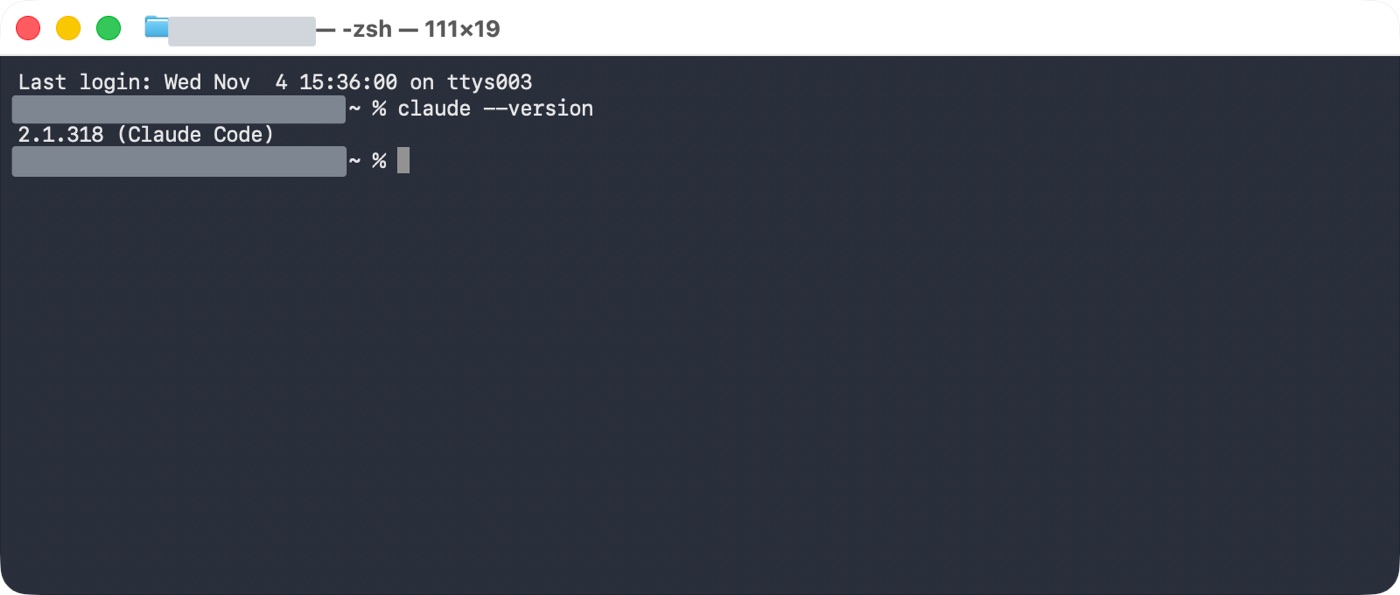
command not found가 나올 때
command not found: claude가 나오면 먼저 터미널을 완전히 끄고(⌘ + Q) 다시 엽니다. 대부분 여기서 풀립니다. 그래도 같으면 설치 폴더가 PATH에 들어가지 않은 것이니, 아래 두 줄을 차례로 넣습니다.
echo 'export PATH="$HOME/.local/bin:$PATH"' >> ~/.zshrc
source ~/.zshrc
설치가 제대로 됐는지 한 번에 점검하려면 claude doctor를 입력합니다. 설치 상태와 설정의 문제를 찾아 알려 줍니다.
4단계. 빈 폴더에서 처음 실행합니다
AI가 파일을 만들어도 되는 빈 폴더를 하나 만들고 그 안에서 실행합니다. 바탕화면에 만들면 찾기 쉽습니다.
cd ~/Desktop
mkdir my-first-project
cd my-first-project
claude
처음 실행하면 브라우저가 열리면서 Claude 계정으로 로그인하라고 나옵니다. 로그인하고 터미널로 돌아오면 폴더를 신뢰할지 묻습니다.
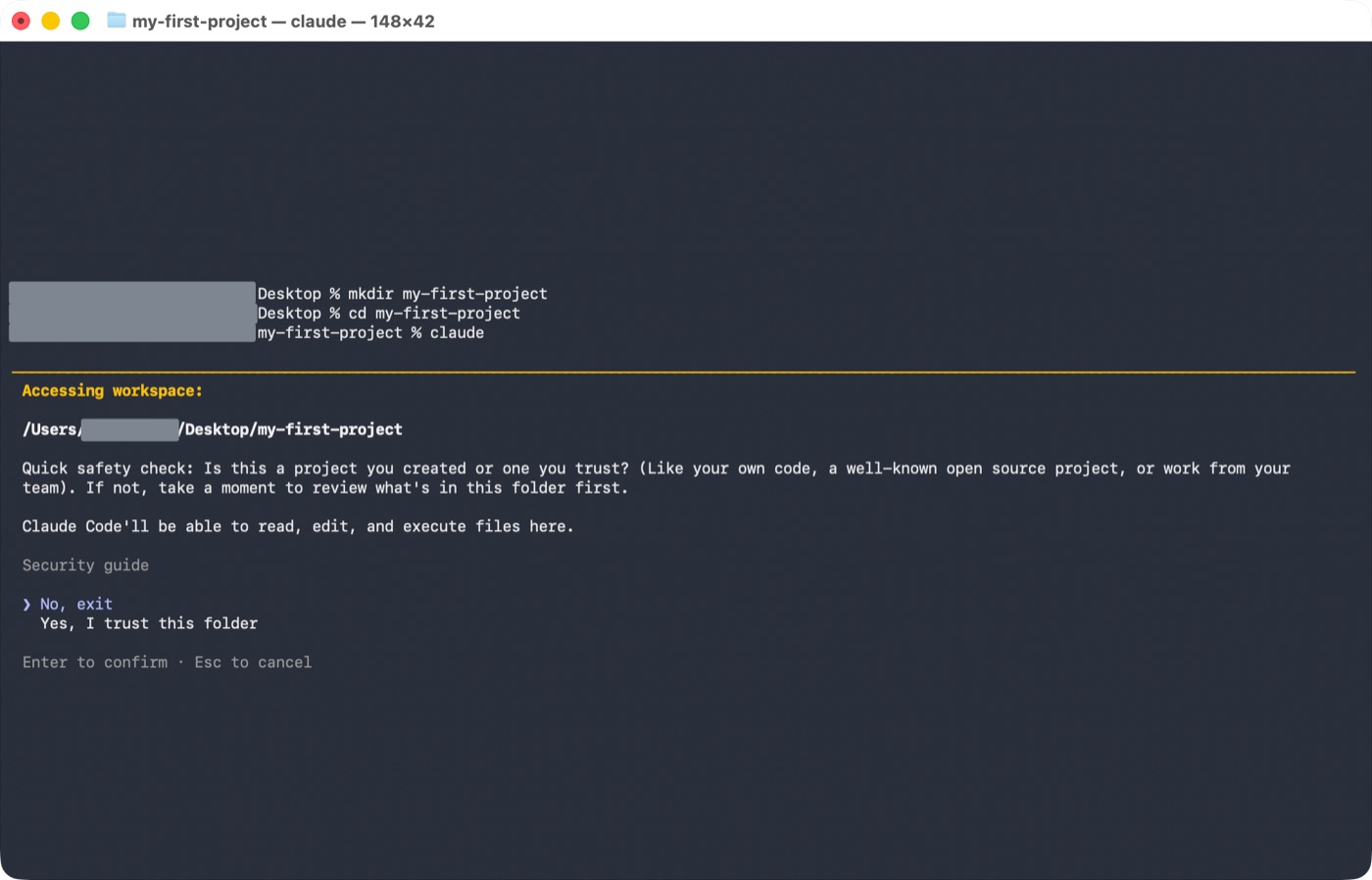
빈 폴더에서 시작하세요. 폴더를 신뢰하면 클로드 코드가 그 안의 파일을 읽고, 고치고, 실행할 수 있습니다. 사진이나 중요한 문서가 든 폴더에서 처음 실행하지 않는 것이 안전합니다.
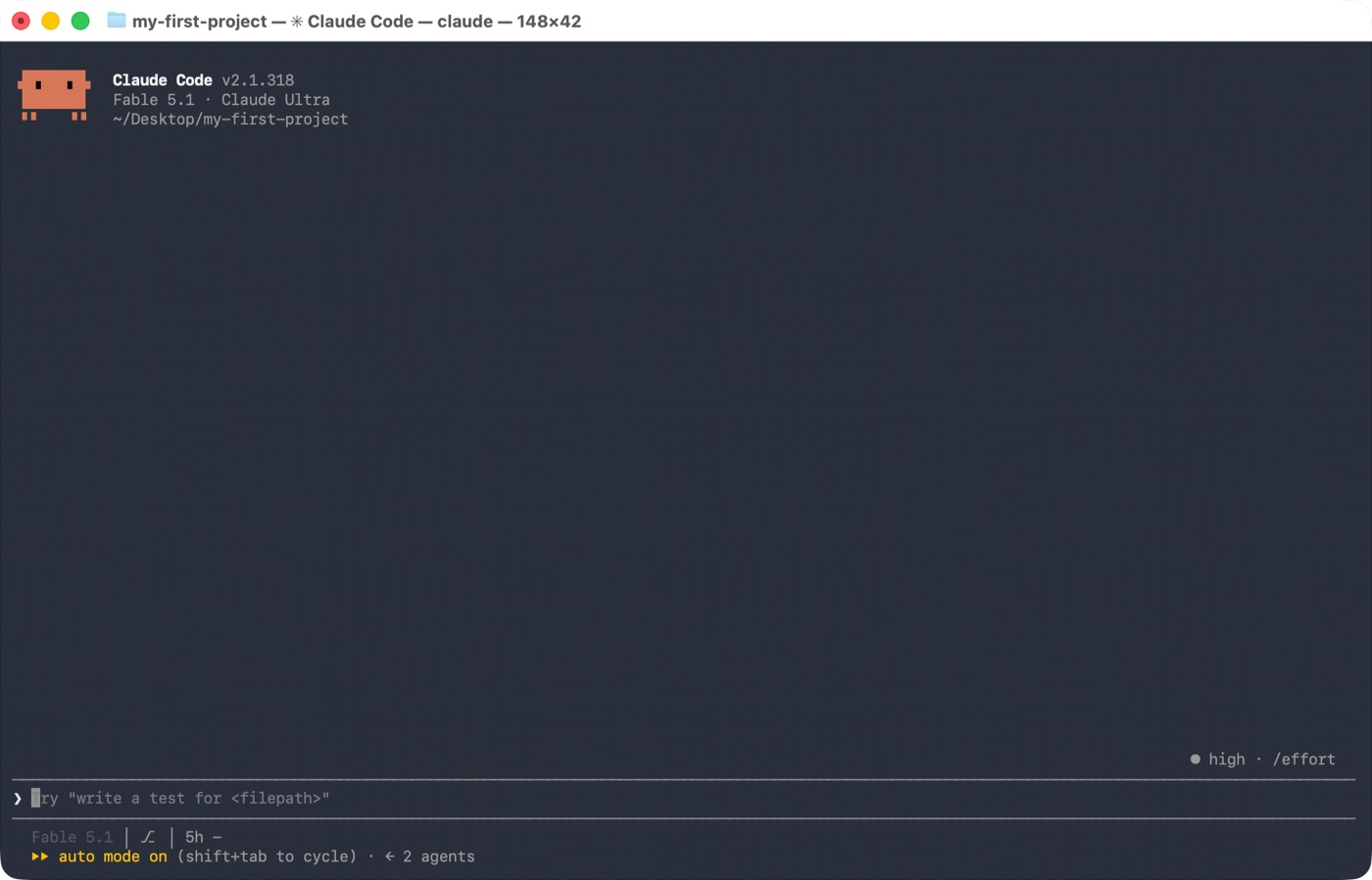
처음에는 이렇게 한 줄만 적어 봐도 됩니다. “나는 코딩이 처음이야. 이 폴더에서 뭘 할 수 있는지 쉽게 알려 줘.” 끝낼 때는 Ctrl + C를 두 번 누릅니다.
알아 두면 좋은 것
- 업데이트 — 기본 설치는 알아서 최신으로 올라갑니다. 직접 올리려면
claude update를 입력합니다. - 계정 바꾸기 — 실행한 상태에서
/login을 입력하면 다시 로그인할 수 있습니다. - 도움말 — 실행한 상태에서
/help를 입력합니다.
터미널이 낯설다면
클로드 코드는 터미널 말고도 쓸 수 있습니다. 같은 계정으로 로그인하면 됩니다.
| 방식 | 설명 |
|---|---|
| 데스크톱 앱 | 터미널 없이 설치해서 씁니다. |
| 웹 | claude.ai/code 에서 브라우저로 씁니다. |
| 편집기 확장 | VS Code와 JetBrains 계열 편집기에 붙여 씁니다. |
윈도우에서는 설치 명령이 다르고, 설치 뒤에 한 번 더 막히는 지점이 있습니다. 윈도우 클로드 코드 설치 글에 따로 정리했습니다.