
바이브코딩
윈도우 클로드 코드 설치: claude가 인식되지 않을 때 PATH로 푸는 법
2026년 11월 25일 · 읽는 데 6분
한눈에
- PowerShell에 설치 명령 한 줄을 넣으면 됩니다. 연 창이 PowerShell인지 CMD인지에 따라 명령이 다릅니다.
- 설치 완료 뒤 claude가 인식되지 않으면 설치 실패가 아니라 PATH 문제입니다. 명령 한 줄을 넣고 창을 새로 엽니다.
- 첫 실행의 폴더 신뢰 화면은 기본 선택이 No라서, 방향키로 Yes를 고른 뒤 엔터를 눌러야 합니다.
윈도우에서 클로드 코드(Claude Code)를 설치하면 화면에는 설치 완료라고 나오는데, 막상 claude를 입력하면 인식되지 않는다는 빨간 글씨가 뜨는 경우가 있습니다. 회사 PC에 직접 설치하면서 같은 일을 겪었습니다. 설치가 실패한 것이 아니라 윈도우가 프로그램 위치를 모르는 것이고, 명령 한 줄로 풀립니다. 이 글은 설치 순서와 함께 그 지점을 중심으로 정리했습니다.
설치 전에 확인할 것
| 항목 | 조건 |
|---|---|
| 윈도우 버전 | Windows 10(1809) 이상 또는 Windows 11 |
| 메모리 | 4GB 이상 |
| 권한 | 관리자 권한이 없어도 됩니다. 내 계정 폴더에 설치됩니다 |
| 계정 | Claude 유료 요금제(Pro 이상). 무료 요금제로는 쓸 수 없습니다 |
| Git for Windows | 없어도 됩니다. 있으면 Git Bash를, 없으면 PowerShell을 써서 일합니다 |
요금제: 무료로는 쓸 수 없습니다
| 요금제 | 월 요금 | 클로드 코드 | 사용량 |
|---|---|---|---|
| Free | $0 | 쓸 수 없음 | 제한적 |
| Pro | $20 (1년 결제 시 월 $17) | 포함 | 기준 |
| Max | $100 | 포함 | Pro의 5배 |
| Ultra | $200 | 포함 | 주간 사용량 Pro의 10배 |
2026년 11월 25일 공식 요금 페이지 기준이고, 세금은 따로 붙습니다. 금액과 구성은 바뀔 수 있으니 결제 전에 한 번 더 확인하세요.
1단계. 지금 연 창이 PowerShell인지 확인합니다
윈도우 키를 누르고 PowerShell을 입력해 Windows PowerShell을 엽니다. 윈도우에는 글자로 명령하는 창이 두 가지 있고, 설치 명령이 서로 다릅니다. 여기서 헷갈리면 다음 단계에서 오류가 납니다.
| 줄 맨 앞 모양 | 창 종류 |
|---|---|
PS C:\Users\...> | PowerShell (앞에 PS가 붙습니다) |
C:\Users\...> | 명령 프롬프트(CMD) |
2단계. 설치 명령을 넣습니다
PowerShell 창에 아래 한 줄을 붙여 넣고 엔터를 누릅니다. 마우스 오른쪽 클릭이나 Ctrl + V로 붙여 넣을 수 있습니다.
irm https://claude.ai/install.ps1 | iexSetting up Claude Code...가 나온 뒤 한동안 화면이 바뀌지 않습니다. 내려받는 동안에는 진행 표시가 없기 때문이고, 제 PC에서는 40초쯤 걸렸습니다.
다른 방법으로 설치할 수도 있습니다. 처음이라면 자동으로 업데이트되는 위 방법을 권합니다.
| 어디서 | 명령 | 업데이트 |
|---|---|---|
| PowerShell | irm https://claude.ai/install.ps1 | iex | 자동 |
| 명령 프롬프트(CMD) | curl -fsSL https://claude.ai/install.cmd -o install.cmd && install.cmd && del install.cmd | 자동 |
| WinGet | winget install Anthropic.ClaudeCode | 수동 |
3단계. 설치 화면의 노란 글씨를 봅니다
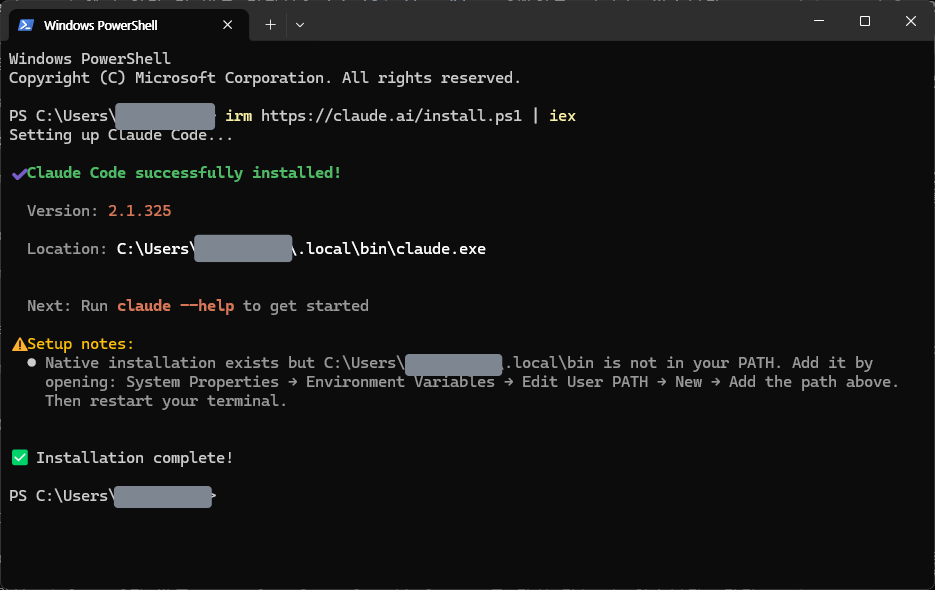
초록색 Claude Code successfully installed!와 Installation complete!가 보이면 설치는 끝난 것입니다. 그 사이에 노란색 Setup notes가 있는지 보세요. 설치는 됐지만 설치 폴더가 PATH에 없다는 안내입니다. 저는 이 줄을 넘겼다가 바로 다음 단계에서 막혔습니다.
확인은 PowerShell 창을 닫고 새로 연 다음 아래를 입력합니다.
claude --version버전 숫자가 나오면 4단계로 넘어가면 됩니다. 빨간 글씨가 나오면 아래를 따라 하세요.
claude가 인식되지 않을 때: PATH 한 줄
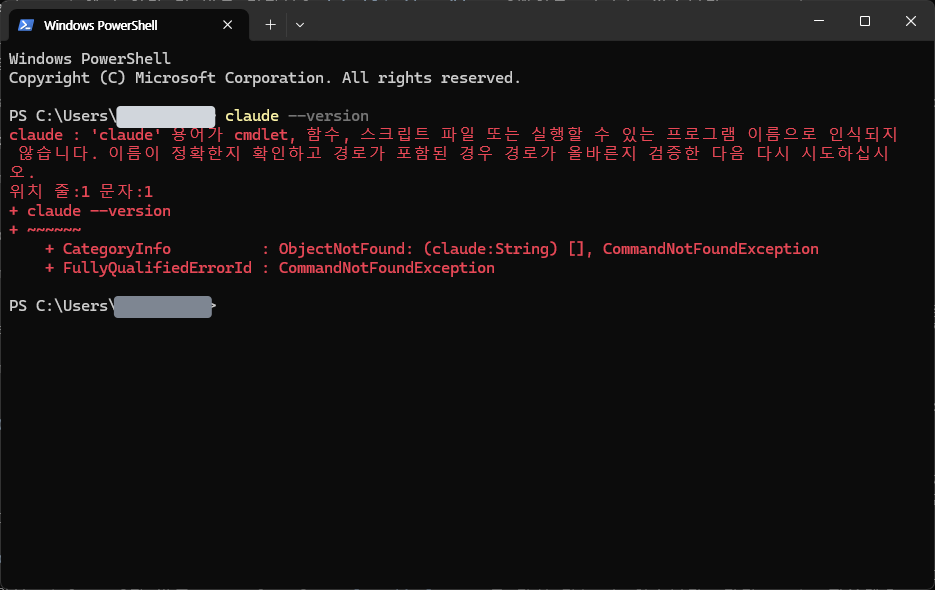
윈도우는 PATH라는 폴더 목록을 보고 명령을 찾습니다. 클로드 코드는 C:\Users\내이름\.local\bin에 설치됐는데, 이 폴더가 목록에 들어가지 않아서 생기는 일입니다. 같은 PowerShell 창에 아래 한 줄을 그대로 붙여 넣고 엔터를 누릅니다. 아무 글자도 나오지 않으면 정상입니다.
[Environment]::SetEnvironmentVariable('Path', [Environment]::GetEnvironmentVariable('Path','User') + ';' + $env:USERPROFILE + '\.local\bin', 'User')내 계정의 PATH 맨 뒤에 설치 폴더를 덧붙이는 명령이고, 관리자 권한이 필요 없습니다. 창을 닫고 새로 열어 다시 확인합니다.
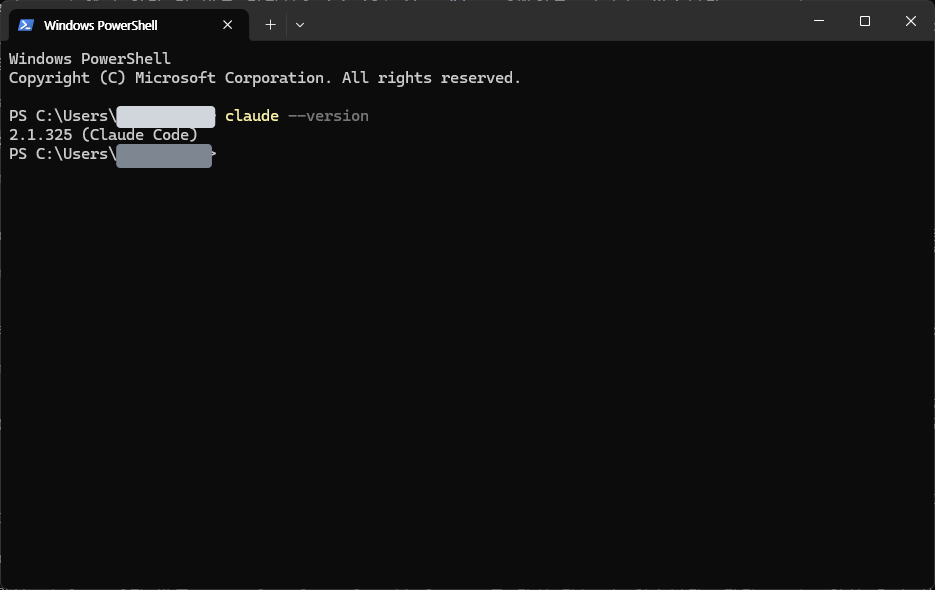
마우스로 하려면 윈도우 키 → 환경 변수 검색 → 계정의 환경 변수 편집 → 위쪽 칸의 Path 더블클릭 → 새로 만들기 → C:\Users\내이름\.local\bin 입력 → 확인 순서입니다. 설치 화면의 Location: 줄에 나온 폴더를 그대로 넣으면 됩니다.
그래도 안 되면 열려 있던 창을 모두 닫고 다시 엽니다. 이미 열려 있던 창은 바뀐 PATH를 알지 못합니다.
오류 문구로 원인 찾기
| 화면에 나온 말 | 원인 | 해결 |
|---|---|---|
| 'irm'은(는) 내부 또는 외부 명령… 이 아닙니다 | CMD 창에 PowerShell용 명령을 넣었습니다 | PowerShell을 열거나 CMD용 명령을 씁니다 |
| '&&' 토큰은 … 올바른 문 구분 기호가 아닙니다 | PowerShell 창에 CMD용 명령을 넣었습니다 | irm으로 시작하는 명령을 씁니다 |
| 'bash'은(는) 인식되지 않습니다 / 'fsSL' 매개 변수를 찾을 수 없습니다 | 맥·리눅스용 명령을 넣었습니다 | 위 표의 윈도우용 명령을 씁니다 |
| 'claude' 용어가 … 인식되지 않습니다 | 설치는 됐지만 설치 폴더가 PATH에 없습니다 | 아래 PATH 명령 한 줄을 넣고 창을 새로 엽니다 |
4단계. 첫 실행에서 묻는 다섯 가지
AI가 파일을 만들어도 되는 빈 폴더를 하나 만들고, 그 안에서 실행합니다. 한 줄씩 넣고 엔터를 누릅니다.
cd ~\Desktop
mkdir my-first-project
cd my-first-project
claude
처음 실행하면 아래 순서로 물어봅니다.
- 글자 색(테마) — 그대로 엔터를 누르면 됩니다. 나중에 /theme 으로 바꿀 수 있습니다.
- 로그인 방식 — 개인 요금제라면 1번 Claude account with subscription 을 고릅니다. 브라우저가 열리면 로그인하고 승인합니다.
- 보안 안내 — Login successful 이 보이면 엔터, 이어지는 안내도 엔터로 넘어갑니다.
- 폴더 신뢰 — 커서가 No, exit 에 놓여 있습니다. 방향키 ↓ 로 Yes, I trust this folder 로 옮긴 뒤 엔터를 누릅니다.
- 새 화면 방식 안내 — 처음에는 2번 Not now 를 고릅니다. 써 보고 싶으면 나중에 켤 수 있습니다.
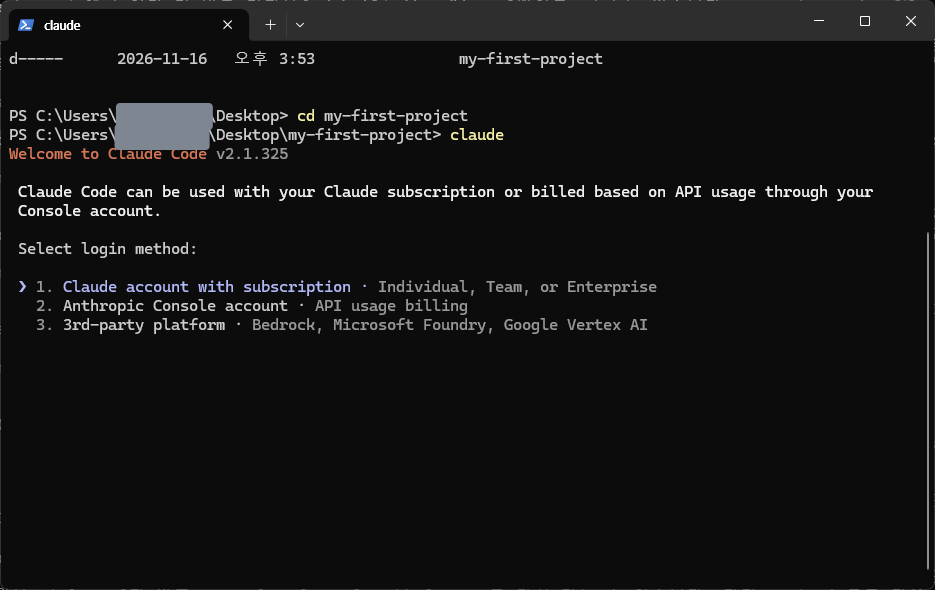
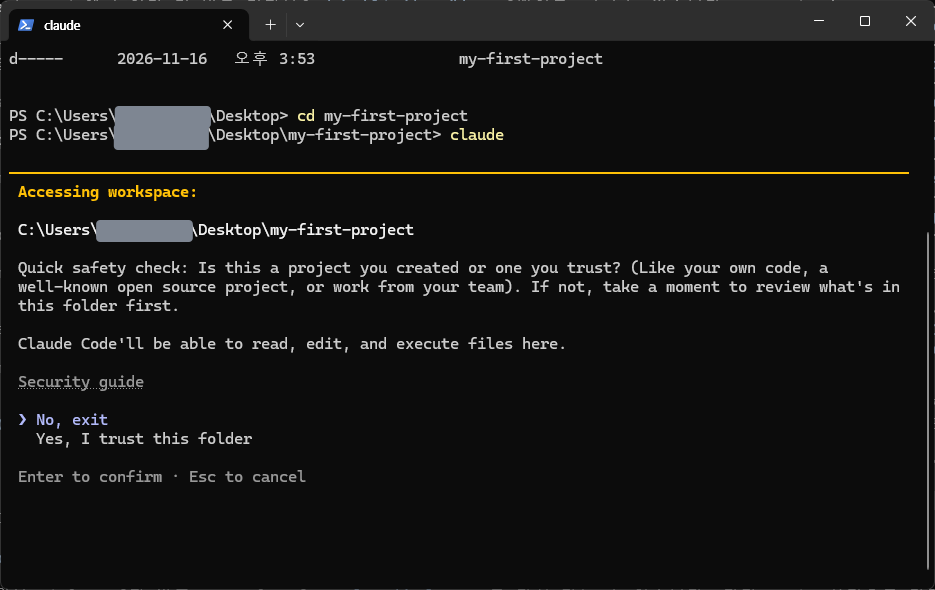
빈 폴더에서 시작하세요. 폴더를 신뢰하면 클로드 코드가 그 안의 파일을 읽고 고칠 수 있습니다. 사진이나 중요한 문서가 든 폴더에서 처음 실행하지 않는 것이 안전합니다.
브라우저가 열리지 않으면 터미널에 긴 주소가 나옵니다. c를 누르면 주소가 복사되니 브라우저에 붙여 넣고, 브라우저가 보여 주는 코드를 터미널의 Paste code here 자리에 넣으면 됩니다.
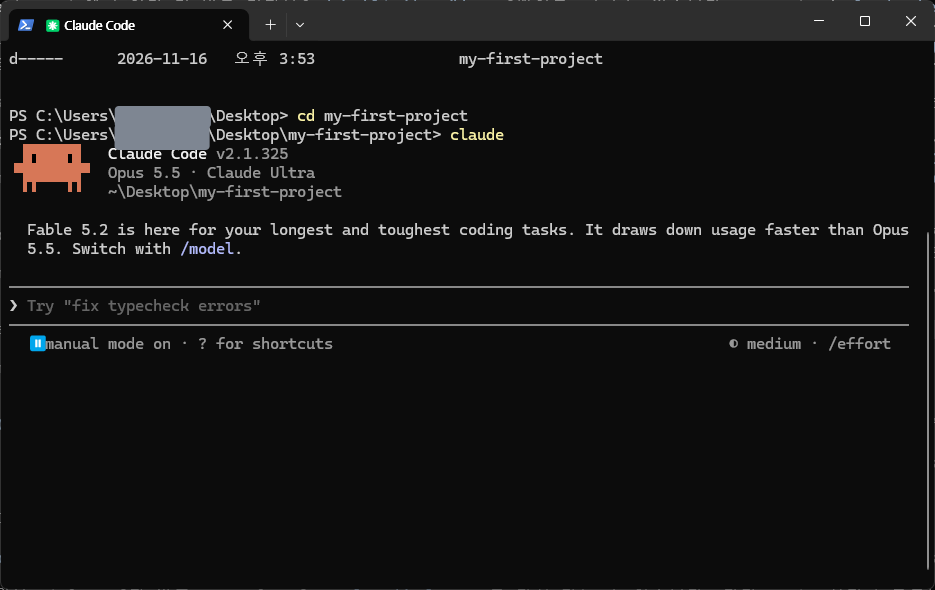
끝낼 때는 Ctrl + C를 두 번 누릅니다. 설치 상태를 점검하고 싶으면 claude doctor를, 직접 업데이트하려면 claude update를 입력합니다.
맥과 다른 점
| 맥 | 윈도우 | |
|---|---|---|
| 여는 창 | 터미널 | PowerShell (PS 표시 확인) |
| 설치 명령 | curl … install.sh | bash | irm … install.ps1 | iex |
| 설치 뒤 | 새 창에서 바로 실행됐습니다 | PATH 안내가 나오면 한 줄을 더 넣어야 합니다 |
| 폴더 신뢰 | 방향키로 Yes를 고릅니다 | 같습니다. 기본 선택이 No라는 점을 조심합니다 |
윈도우에서 막히는 곳은 대부분 두 군데입니다. 연 창이 PowerShell인지 CMD인지, 그리고 PATH입니다. 맥에서 설치하는 순서는 맥 클로드 코드 설치 글에 따로 정리했습니다.